探索 PS 二级调色大片效果,如何打造震撼视觉?快来一探究竟
以下是生成的一篇关于“探索 PS 二级调色大片效果,如何打造震撼视觉?快来一探究竟”的文章,希望对您有所帮助:
# 探索 PS 二级调色大片效果,如何打造震撼视觉?快来一探究竟
在当今的数字时代,图像的视觉冲击力对于吸引观众的注意力至关重要。Photoshop(简称 PS)作为一款强大的图像处理软件,为我们提供了无限的创作可能性。其中,二级调色技术更是能够将普通的照片转化为令人震撼的大片效果。那么,究竟什么是 PS 二级调色?如何运用这一技术打造出令人惊叹的视觉盛宴呢?让我们一起深入探索。
## 认识 PS 二级调色
PS 二级调色并非简单地调整色彩的亮度、对比度和饱和度,而是在一级基础调色(如白平衡、曝光等)的基础上,对图像的特定颜色区域进行更精细、更有针对性的调整。通过二级调色,我们可以突出主体、营造氛围、增强层次感,从而使图像更具艺术感染力。
例如,在一张风景照片中,我们可以通过二级调色将天空的蓝色调得更加深邃,云彩的层次感更加分明;在人物肖像中,可以单独调整肤色的色调和饱和度,使其看起来更加健康自然。
## 二级调色的工具与技巧
1. 选择工具
在进行二级调色之前,首先要准确地选择需要调整的区域。PS 提供了多种选择工具,如套索工具、快速选择工具、魔棒工具等。对于复杂的图像,还可以结合通道和蒙版来进行更精确的选择。
2. 调整图层
调整图层是进行二级调色的重要手段。常见的调整图层包括色彩平衡、曲线、色相/饱和度等。通过添加调整图层,我们可以对选中的区域进行单独调整,而不会影响原始图像。还可以随时修改调整参数,方便对比和调整效果。
3. 色彩范围
“色彩范围”命令可以根据指定的颜色范围创建选区。通过选择特定的颜色,如红色、绿色或蓝色,我们可以快速选中图像中相应的颜色区域进行调色。
4. 通道混合器
通道混合器可以对图像的红、绿、蓝通道进行单独调整,从而改变颜色的构成。这对于调整特定颜色的色调和对比度非常有用。
## 打造震撼视觉的实战案例
1. 梦幻夜景大片
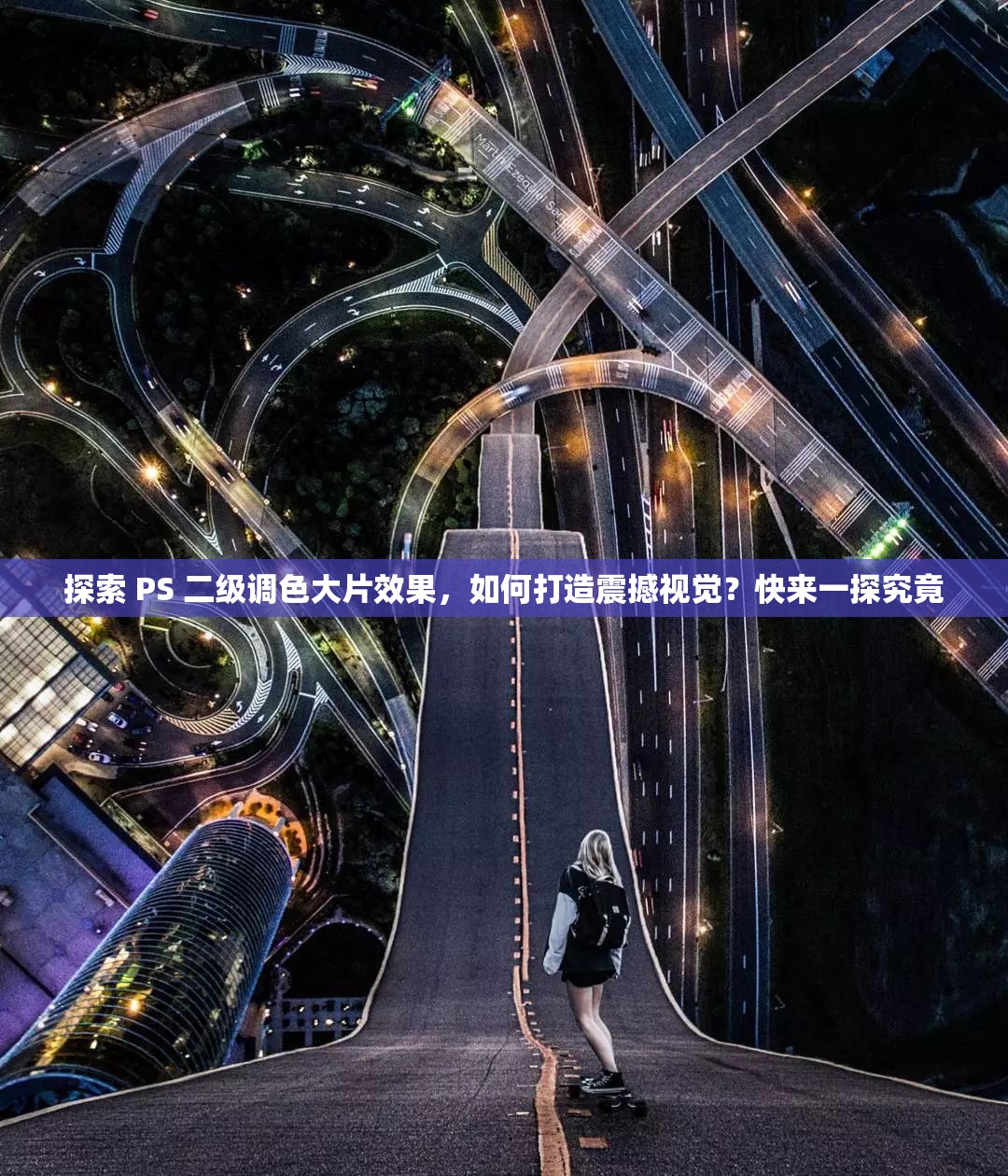
假设我们有一张城市夜景的照片,但整体效果显得平淡无奇。使用曲线调整图层提高对比度,让暗部更暗,亮部更亮。然后,通过色彩平衡调整图层为画面添加一些蓝色和紫色的色调,营造出神秘的氛围。接下来,使用选择工具选中灯光区域,利用色相/饱和度调整图层增加灯光的饱和度和亮度,使其更加璀璨夺目。
2. 复古风格人像
对于一张人像照片,想要打造复古风格。先使用通道混合器调整红色通道,降低红色的亮度,增加绿色和蓝色的亮度,使肤色呈现出复古的色调。然后,选择背景区域,通过色彩平衡调整图层为背景添加一些黄色和橙色的色调,增强复古感。使用高斯模糊滤镜为背景添加一些虚化效果,突出人物主体。
## 注意事项与技巧
1. 适度调整
在进行二级调色时,要注意避免过度调整导致颜色失真或不自然。保持对色彩的敏感度,不断对比调整前后的效果,确保达到理想的视觉效果。
2. 观察直方图
直方图可以帮助我们了解图像的色彩分布情况。通过观察直方图,我们可以判断图像是否存在过曝、欠曝或色彩失衡等问题,并据此进行相应的调整。
3. 参考优秀作品
多欣赏优秀的摄影作品和调色案例,学习他人的调色思路和技巧。不断积累自己的调色经验,逐渐形成独特的风格。
4. 保存原始图像
在进行 PS 调色时,一定要保存原始图像,以便在需要时可以重新开始或对比效果。
PS 二级调色是一项强大而富有创意的技术,能够为我们的图像带来质的提升。通过掌握正确的工具和技巧,结合自己的创意和审美,您也可以打造出令人震撼的视觉大片。快来尝试一下吧,让您的作品在众多图像中脱颖而出!
以上内容仅供参考,您可以根据实际需求进行修改和完善。如果您还有其他问题,欢迎继续向我提问。


