一加 8T 屏幕颜色怎么设置?教你轻松调出理想色彩
在当今数字化的时代,手机已经成为人们生活中不可或缺的一部分。而对于喜欢玩手机游戏的用户来说,屏幕的显示效果至关重要。一加 8T 作为一款备受欢迎的手机,其屏幕颜色设置功能可以让用户轻松调出理想色彩,提升游戏体验。下面将为大家介绍一加 8T 屏幕颜色设置的方法。
了解一加 8T 的屏幕技术
在进行屏幕颜色设置之前,了解一加 8T 的屏幕技术是很有必要的。一加 8T 采用了 AMOLED 显示屏,这种屏幕具有自发光、色彩鲜艳、对比度高、视角广等优点。它还支持 HDR10+高动态范围图像显示,可以呈现更加真实、生动的画面。
设置屏幕颜色模式
1. 打开手机的“设置”应用。
2. 在设置列表中,选择“显示”选项。
3. 进入“显示”设置页面后,点击“屏幕模式”选项。
4. 在屏幕模式列表中,你可以选择“自适应”、“生动”、“自然”等模式。不同的模式会对屏幕颜色进行不同的调整,你可以根据自己的喜好和需求进行选择。
5. 如果你对屏幕颜色还有更精细的要求,可以点击“高级”选项。在高级设置中,你可以调整色温、饱和度、色调等参数,以达到理想的色彩效果。
调整屏幕色彩
除了选择屏幕模式外,你还可以通过手动调整屏幕色彩来满足自己的需求。以下是具体步骤:
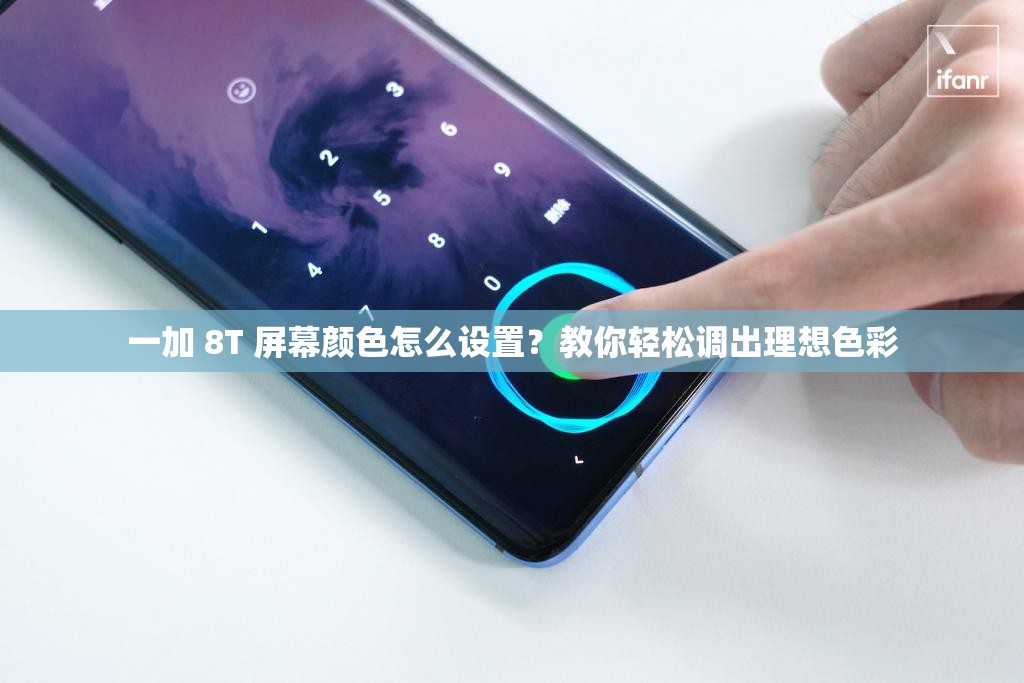
1. 打开“设置”应用,选择“显示”选项。
2. 点击“色彩风格”选项。
3. 在色彩风格页面中,你可以选择“默认”、“生动”、“自定义”等模式。
4. 如果选择“自定义”模式,你可以通过拖动滑块来调整色彩的饱和度、色调、色温等参数,以达到你想要的效果。
5. 调整完成后,点击“保存”按钮保存设置。
使用屏幕滤镜
一加 8T 还提供了屏幕滤镜功能,可以在一定程度上改变屏幕的显示效果。以下是具体步骤:
1. 打开“设置”应用,选择“显示”选项。
2. 点击“屏幕滤镜”选项。
3. 在屏幕滤镜页面中,你可以选择“阅读”、“夜间”等模式。不同的模式会对屏幕颜色进行不同的调整,你可以根据自己的需求进行选择。
4. 如果你对屏幕滤镜的效果不满意,可以点击“更多滤镜”选项,选择其他滤镜或调整滤镜的强度。
5. 调整完成后,点击“保存”按钮保存设置。
注意事项
1. 在进行屏幕颜色设置时,建议根据实际使用场景进行调整。例如,在观看电影时,你可以选择较鲜艳的色彩模式;在阅读时,你可以选择较柔和的色彩模式。
2. 过度调整屏幕颜色可能会导致眼睛疲劳,因此建议适度调整。
3. 如果你的手机在使用过程中出现屏幕颜色异常等问题,建议联系售后服务进行处理。
以上就是一加 8T 屏幕颜色设置的方法,希望对大家有所帮助。通过合理的设置,你可以轻松调出理想色彩,提升手机的使用体验。
参考文献:
[1]一加 8T 用户手册
[2]AMOLED 显示屏技术原理及发展趋势[J]. 张宇,李海峰,等. 现代显示. 2017(09)
[3]智能手机屏幕色彩管理技术的研究与实现[D]. 王慧敏. 北京工业大学. 2018


